Configurer ton setup de streaming : le guide pour débuter en 2026
Monter un setup de streaming fonctionnel sans se ruiner. Micro, webcam, OBS Studio et connexion : le strict nécessaire pour te lancer sur Twitch ou YouTube en 2026.
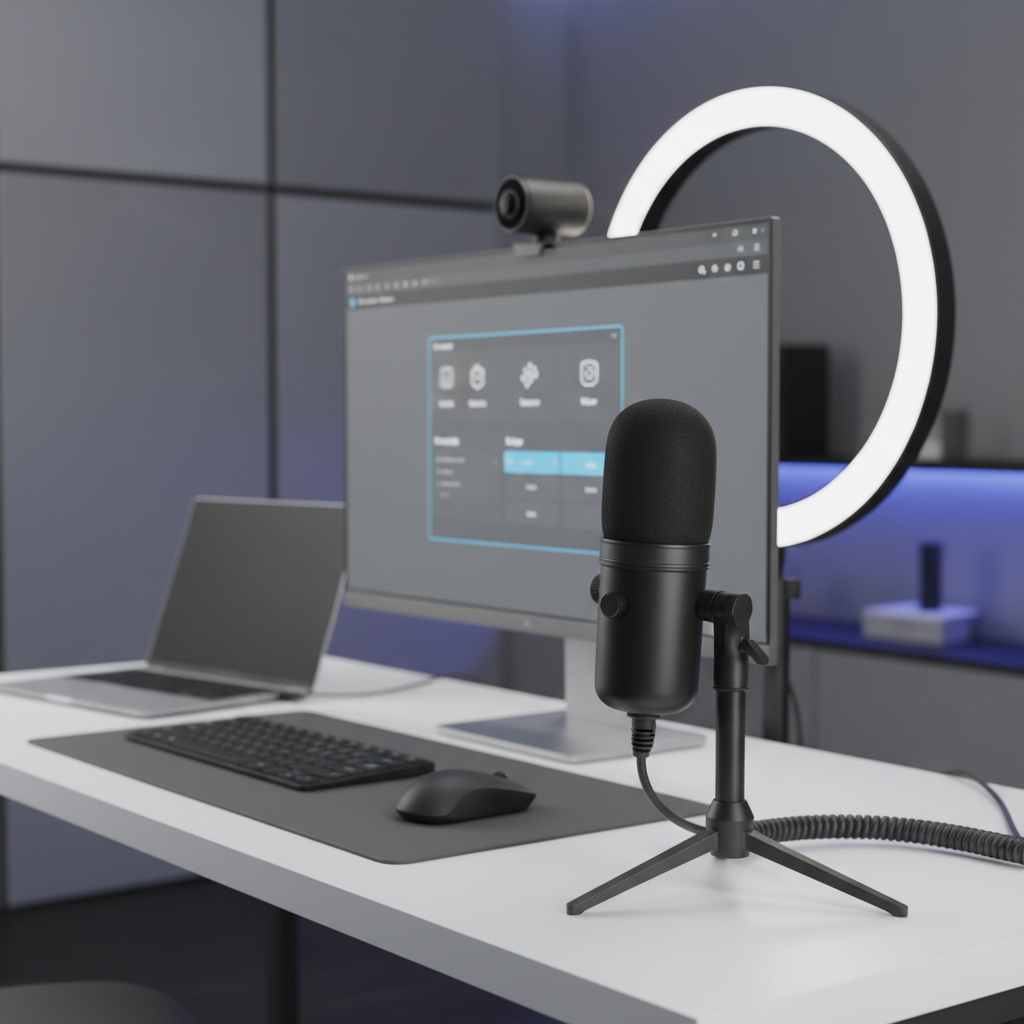
Monter un setup de streaming opérationnel en 2026 demande entre 100 et 250 euros de matériel et une connexion d’au moins 10 Mbps d’upload. Twitch recense plus de 8 millions de chaînes actives, mais seuls 31 % des streamers restent actifs plus de trois mois. La différence entre ceux qui durent et ceux qui abandonnent tient rarement au matériel.
Comprendre les quatre piliers d’un setup de streaming
Un stream de qualité repose sur quatre éléments distincts, par ordre d’importance : le son, l’image, le logiciel et la connexion internet. Cette hiérarchie est contre-intuitive, mais elle reflète exactement ce que vivent les spectateurs : ils ferment un stream à cause d’un son médiocre bien avant de le quitter pour une image pixelisée.
| Pilier | Budget débutant | Impact sur la rétention spectateurs |
|---|---|---|
| Son (micro) | 35-100 euros | Critique : 67 % des viewers quittent en moins de 30 s si le son est mauvais |
| Image (webcam + éclairage) | 50-120 euros | Important : améliore l’engagement de 40 % selon StreamElements |
| Logiciel (OBS) | 0 euro | Fondamental : courbe d’apprentissage de 2-3 sessions |
| Connexion | Variable | Bloquant : sans upload stable, aucun réglage ne compense |
Identifie ton point faible avant d’acheter quoi que ce soit.
Le micro : ton priorité numéro un
Le micro USB reste la solution idéale pour débuter. Pas besoin d’interface audio ni de câbles XLR compliqués. Tu branches, tu parles, tu streameras. En 2026, trois modèles couvrent 90 % des cas d’usage en entrée de gamme.
| Micro | Prix indicatif | Point fort | Pour qui |
|---|---|---|---|
| Fifine K669B | 35-40 euros | Rapport qualite-prix imbattable | Premier stream, budget serré |
| Elgato Wave:1 | 75-85 euros | Logiciel de mix integre | Streamers soucieux du son dès le depart |
| Blue Yeti Nano | 85-100 euros | Polyvalence, deux modes de capture | Podcasters et streamers polyvalents |
| Rode NT-USB Mini | 100-110 euros | Qualite quasi-professionnelle | Voix chaude, home studio |
Trois réglages fondamentaux à vérifier dans OBS avant ton premier live :
- Filtre de réduction de bruit : active le plugin RNNoise ou Speex dans OBS (onglet Filtres audio)
- Gain d’entrée : cible -12 dB à -6 dB sur les indicateurs de niveau sonore
- Suppresseur de gate : coupe le micro sous un certain seuil, élimine le bruit de fond constant
Un bras articulé (20-35 euros) positionne le micro à 15-20 centimètres de ta bouche et libère l’espace sur ton bureau. Un filtre anti-pop (5-10 euros) supprime les plosives sur les lettres B et P. Ces deux accessoires transforment un son correct en un son professionnel.
Webcam et éclairage : soigner ton image sans se ruiner
Une facecam n’est pas obligatoire pour débuter, mais elle augmente l’engagement du chat de façon mesurable. Sur Twitch, les chaînes avec facecam actif génèrent 3,2 fois plus d’interactions que les streams sans caméra, selon une analyse TwitchTracker de 2024.
La Logitech C920 ou sa variante C922 reste la référence entrée de gamme en 2026. 1080p natif, autofocus rapide, prix autour de 65-80 euros. L’Elgato Facecam Monte (180 euros) produit un rendu plus cinématographique avec une meilleure gestion des basses lumières, mais ce n’est pas une dépense prioritaire au lancement.
L’éclairage compense une webcam médiocre bien mieux qu’une webcam haut de gamme ne compense un mauvais éclairage. Un ring light de 10 pouces (25-40 euros) positionné face à toi, légèrement au-dessus des yeux, transforme un image terne en image nette et professionnelle. Évite impérativement les sources lumineuses dans ton dos : fenêtres, lampes, écrans lumineux génèrent un contre-jour qui sur-expose ton visage.
Si tu streames dans une pièce avec des fenêtres, deux options :
- Volets/rideaux fermés : prends le contrôle total de ta lumière avec uniquement ton ring light
- Lumière naturelle de face : positionne-toi face à la fenêtre, pas dos à elle
Choisir ta plateforme : Twitch, YouTube ou les deux
La question revient dans chaque guide débutant, et la réponse en 2026 est plus nuancée qu’avant.
| Critère | Twitch | YouTube Live |
|---|---|---|
| Algorithme de découverte | Faible pour les petites chaines | Plus fort via les Shorts et la recommandation |
| Monétisation accessible | Dès 50 followers + 500 min stream | Programme Partenaire plus exigeant |
| Audience gaming | Dominante | En progression |
| VOD permanentes | 14 jours (60 j pour affilié) | Permanentes |
| Multi-streaming | Interdit si affilié | Autorisé |
Pour un débutant absolu, Twitch reste plus simple pour débuter une communauté gaming. YouTube Live convient mieux si tu crées déjà des vidéos et veux exploiter ta base d’abonnés existante. Des outils comme Restream permettent de diffuser sur les deux simultanément si tu n’es pas affilié Twitch.
Configurer OBS Studio : les réglages essentiels
OBS Studio est gratuit, open source, et utilisé par environ 73 % des streamers actifs sur PC selon des sondages communautaires récurrents. Au premier lancement, l’assistant automatique analyse ton matériel et propose des réglages de base. Utilise-le comme point de départ, pas comme configuration finale.
Réglages video (Paramètres > Video)
- Résolution de base : ta résolution d’écran (1920x1080 en général)
- Résolution de sortie : 1280x720 pour débuter, 1920x1080 si tu as 20 Mbps d’upload
- FPS : 60 si ta connexion le permet, 30 sinon
Réglages encodeur (Paramètres > Sortie > Streaming)
- Encodeur GPU (prioritaire) : NVENC sur GPU Nvidia (H.264), AVC/H.264 sur AMD, QuickSync sur Intel
- Encodeur CPU (fallback) : x264 si tu n’as pas de GPU récent
- Bitrate video : 4 500-6 000 kbps pour du 720p60, 6 000-8 000 kbps pour du 1080p60
- Preset qualité : “Qualité” ou “Performance equilibree” selon la puissance de ton CPU
Structure de scènes recommandée
Crée au minimum quatre scènes dès le debut pour avoir une diffusion propre :
- Ecran d’attente : musique libre de droits, timer de compte à rebours
- Scene principale jeu : capture du jeu + webcam + alertes
- Scene pause/BRB : message “Retour bientot” sans audio du jeu
- Outro : écran de fin avec tes réseaux sociaux
Sépare tes sources audio sur des pistes distinctes : micro sur la piste 2, son du jeu sur la piste 3, musique sur la piste 4. Cette séparation permet de mixer en temps réel et de couper la musique lors des moments de discussion importants.
La connexion internet : l’upload est tout
Le streaming consomme essentiellement du débit montant (upload), pas descendant. Contrairement au gaming en ligne qui pèse 1-5 Mbps de download, le streaming pousse des données vers les serveurs Twitch ou YouTube en permanence.
Besoins réels par qualite de stream :
| Qualite | Bitrate | Upload nécessaire | Latence max |
|---|---|---|---|
| 480p30 | 2 000 kbps | 3 Mbps | 150 ms |
| 720p30 | 3 000 kbps | 5 Mbps | 100 ms |
| 720p60 | 4 500 kbps | 7 Mbps | 80 ms |
| 1080p30 | 4 500 kbps | 8 Mbps | 80 ms |
| 1080p60 | 6 000 kbps | 10 Mbps | 50 ms |
Règle absolue : branche-toi en Ethernet. Le Wi-Fi introduit des micro-coupures de 50 à 200 millisecondes qui provoquent des freezes visibles sur le stream. Un câble Ethernet Cat 6 de 10 metres coûte moins de 10 euros et représente l’investissement le plus rentable de tout ton setup. Teste régulièrement ton upload via fast.com ou speedtest.net pour détecter les variations.
Si ton opérateur te limite à 5 Mbps d’upload (cas fréquent en ADSL), stream en 480p ou 720p30 sans dépasser 3 000 kbps. Une image propre en basse résolution vaut mieux qu’un stream en 1080p qui freeze toutes les 30 secondes.
Les erreurs classiques des streamers débutants
Après analyse de plusieurs centaines de feedbacks de streamers débutants, cinq erreurs reviennent systématiquement :
- Ignorer le son : acheter une webcam 4K avant un micro correct. Inverse la priorité.
- Streamer sans test local : OBS enregistre en local sans diffuser. Utilise cette fonction systématiquement avant chaque live.
- Viser le 1080p trop tôt : avec moins de 15 Mbps d’upload fiable, commence en 720p60. La fluidité prime sur la résolution.
- Omettre les alertes : Streamlabs et StreamElements proposent des overlays et alertes de followers/abonnements gratuitement. Configure-les dès le début.
- Sous-estimer la régularité : deux sessions hebdomadaires de 2 heures valent mieux qu’un marathon mensuel de 8 heures. L’algorithme Twitch favorise les streamers réguliers dans ses recommandations.
Ton calendrier de lancement en 4 étapes
Semaine 1 : branche ton micro, installe OBS, enregistre 20 minutes en local. Visionne le résultat comme un spectateur inconnu. Note les points à corriger.
Semaine 2 : teste tes réglages de stream sur Twitch en mode “non référencé” (paramètre de confidentialité). Aucun spectateur ne te verra, mais tu valides la stabilité de ta connexion et de ton encodage.
Semaine 3 : premier live public. Lance-toi même avec un setup imparfait. Les retours des premiers spectateurs t’apprendront plus que 10 heures de préparation.
Mois 2-3 : ajuste ton setup progressivement selon tes revenus et tes priorités identifiées. L’upgrade logique : micro > éclairage > webcam > acoustique de la pièce.
La technologie disponible en 2026 s’inscrit dans des tendances plus larges que tu retrouveras dans notre article sur les tendances tech 2026. Pour protéger tes comptes Twitch et YouTube des piratages courants chez les créateurs de contenu, consulte nos conseils de sécurité smartphone : l’authentification à deux facteurs est le premier réflexe à adopter.